
CRICKET SCOREBOARD GUIDE
クリケットの使い方
点数を付けるだけでなく、狙い方の振り返りにも。
入力の基本から、命中率の見方、2人対戦のハンデ設定まで。
ツールから別タブで開いた場合は、元のタブへ戻ると続けられます。
01 / QUICK START
投げた場所を入力。狙いを選ぶと、命中率も分かる。
クリケットスコアボードは、実物のダーツで投げた結果を記録するツールです。マークと点数の計算に加えて、MPR、狙ったナンバーへの命中率、1ラウンドごとの投球も振り返れます。
- ひとり練習か、VSモードを選ぶ
ページを開くと、ひとり練習をすぐ始められます。2人で使う場合は「VS モード」を選び、利用条件の案内を確認して進みます。名前やハンデは「設定」で変更できます。
- 命中率を見たいときは、投げる前に狙いを選ぶ
ボードの外周の数字、またはボタン入力の数字を押します。数字内のどこでもよければAll、トリプルを狙うならTを選びます。狙いを選ばなくても、点数とMPRは記録できます。
- 実際に入った場所を、1投ずつ入力する
3投が終わったら、ひとり練習は「次のラウンド」、VSは「次のプレイヤー」を押します。投げた順に、外れた1投も省かずに記録してください。
以下の画像は202chのツールを操作した画面です。点数や命中率は、操作を説明するための入力例です。
02 / INPUT
「狙い」と「実際に入った場所」を分けて入力する。
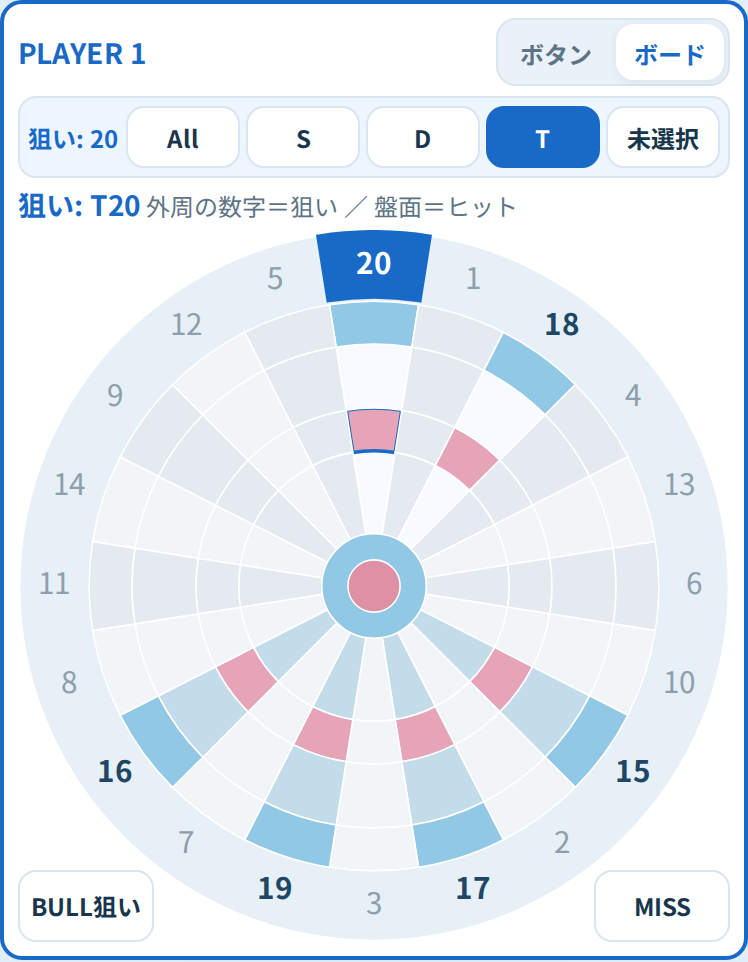
外周の数字で狙いを選び、盤面の当たった場所を押して1投を記録します。画像はT20狙いを選んだ状態です。
画像を拡大 ↗(別タブ)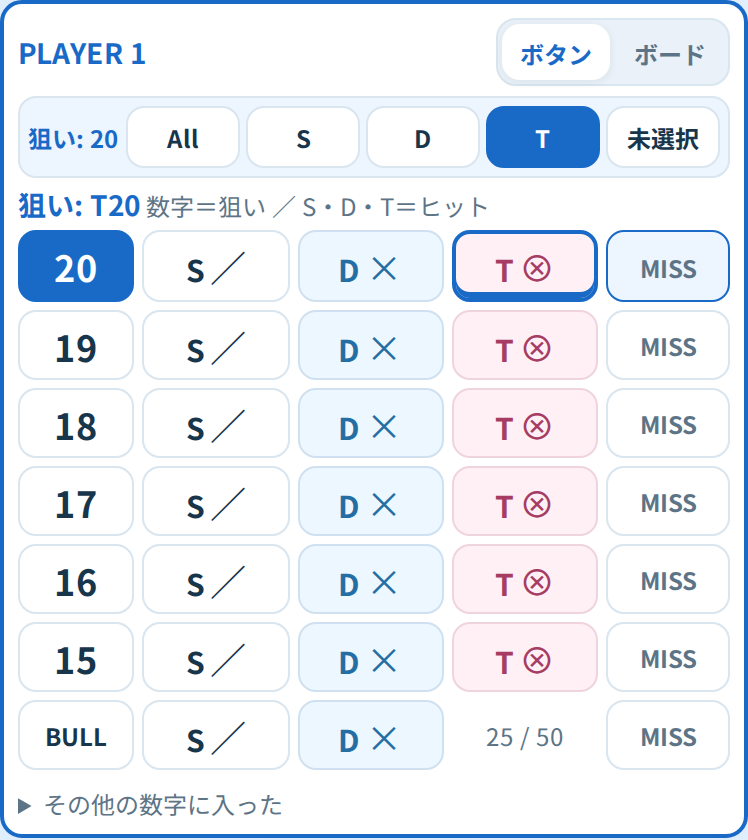
数字は狙いの選択。S・D・Tはヒットの記録です。T20なら、20の行のTを1回押します。
画像を拡大 ↗(別タブ)| 操作 | 使い方 |
|---|---|
| ボード/ボタン | 入力欄の上で切り替えられます。どちらも同じゲームの記録に反映されます。 |
| 数字を選ぶ | 20〜15、BULLから狙いを指定。ボードのBULLは「BULL狙い」を押します。選択中の数字をもう一度押すと、数字の選択を解除できます。 |
| All・S・D・T | 狙う領域を指定。Allは同じ数字のS・D・Tどこでも、BULLのAllは外側・内側どちらでも狙い通りと数えます。BULLにTはありません。 |
| 未選択 | 狙い方を未選択にしても、数字が選ばれていればナンバーIN率は集計します。数字も未選択なら、命中率の集計対象には入りません。 |
| MISS・その他の数字 | 盤面から外れたらMISS。1〜14に入った場合は、ボードの該当箇所、またはボタン入力の「その他の数字に入った」を使います。倍率まで残すならボードを使ってください。 |
| 1投戻す | 直前の1投を取り消します。次のラウンドやプレイヤーへ進んだ直後も、前の1投へ戻せます。ゲーム終了画面にも取り消しボタンがあります。 |
20から19へ狙いを変えたら、入力前に画面の狙いも変更してください。狙いの変更だけでは過去の投球は書き換わりません。直前の入力を直す場合は「1投戻す」で戻り、狙いとヒットを入れ直します。
03 / RULES
3マークでオープン。そこから得点を重ねる。
202chでは20・19・18・17・16・15・BULLの7つを使います。数字の得点とマーク数は別で、T20は「60点の1投」をそのまま加えるのではなく、20へ3マークを付ける入力です。
| ヒット | マーク | オープン後の加点 |
|---|---|---|
| S:シングル | 1マーク | 数字1個分 |
| D:ダブル | 2マーク | 数字2個分 |
| T:トリプル | 3マーク | 数字3個分 |
| S BULL:外側 | 1マーク | 25点 |
| D BULL:内側 | 2マーク | 50点 |
まだ3マークに届いていない分はオープンするために使い、超えた分が得点になります。たとえば20に2マーク付いている状態でT20に入ると、1マークでオープンし、残り2マーク分の40点を加算します。
ひとり練習
全ナンバーをオープンすると終了します。達成しなくても20ラウンドで終了。相手がいないので、自分がオープンした数字への追加ヒットは加点されます。
2人対戦
相手がまだオープンしていない数字で加点できます。両者とも3マークになると、その数字はクローズし、以後は加点できません。
VSの勝敗
全ナンバーをオープンし、点数が相手以上なら勝利です。全てオープンしても点数が足りない間は続きます。20ラウンドまで進んだ場合は、両者が投げ終わってから得点の高い側が勝ち、同点なら引き分けです。このツールにオーバーキルによる加点制限はありません。
04 / MPR & ACCURACY
MPRと命中率は、違う角度から振り返る数字。
MPRは1ラウンド(3投)あたりの有効マーク数です。ナンバーIN率は、狙った数字へ入った投球の割合。トリプルを外しても同じ数字に収まったか、別の数字に入ったかまで見分けられます。
T20を狙って、T20 → S20 → T19に入った例
ひとり練習の最初のラウンドで、この順に入力します。20を3マークでオープンした後のS20が20点になり、有効マークは3+1+3=7です。
7 ÷ 3 × 3 = 7.00 MPR
20に入ったのは3投中2投なのでナンバーIN率は67%。狙い通りのT20と、同じ数字のS20へのカバーは、それぞれ33%です。T19はこの例ではキャッチになります。
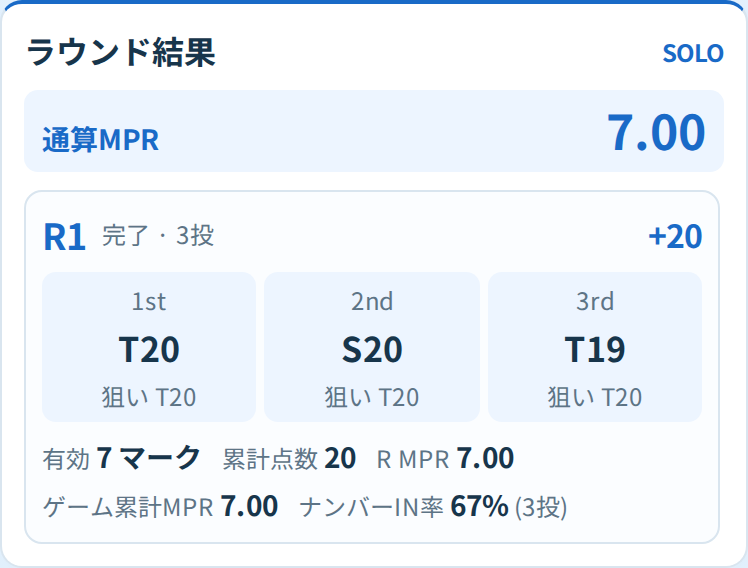
ヒットした場所と狙い、加点、有効マークを確認できます。新しいラウンドが上に並び、入力途中の投球も表示されます。
画像を拡大 ↗(別タブ)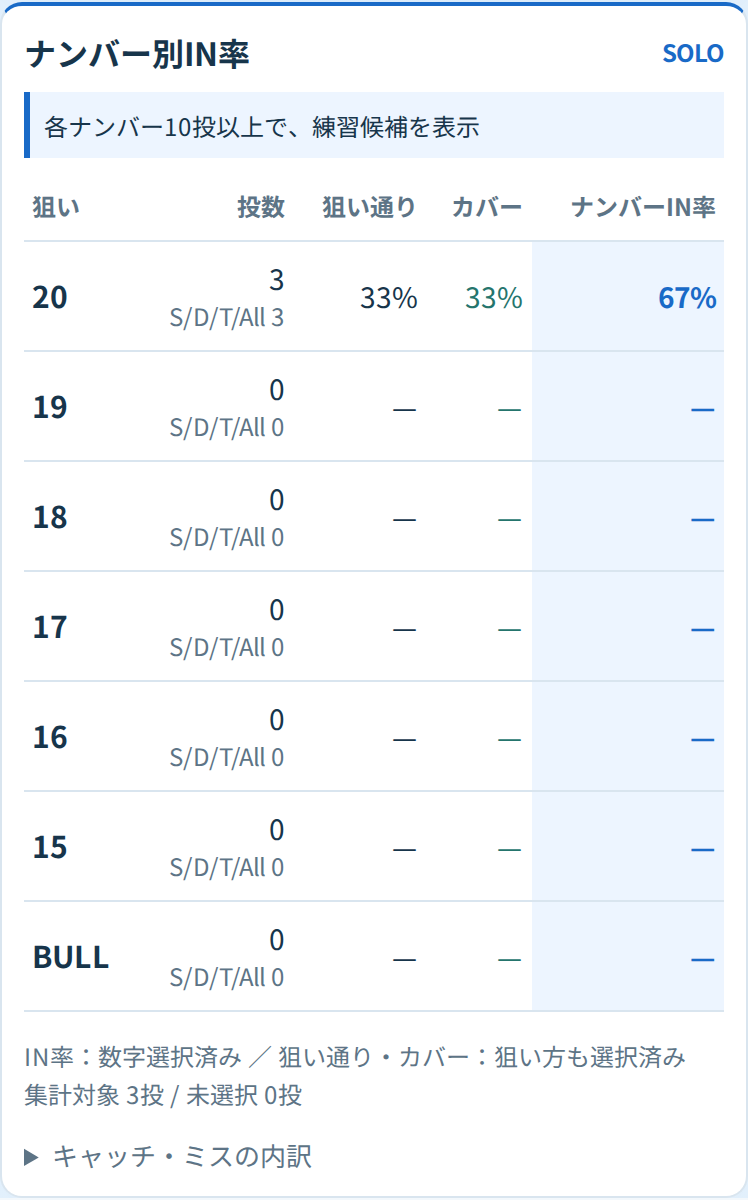
「キャッチ・ミスの内訳」を開くと、別の有効ナンバーへ入った割合も確認できます。
画像を拡大 ↗(別タブ)| 表示 | 集計の対象・意味 |
|---|---|
| ゲームMPR | このゲームの有効マーク合計 ÷ 実投数 × 3。MISSや無効なヒットも実投数に含めます。ゲーム全体を数える100% MPRです。 |
| R MPR/ゲーム累計MPR | R MPRはそのラウンドだけの平均。ゲーム累計MPRは、そのラウンドまでの合計から計算した平均です。入力途中では投数が少ないため、1投でも大きく変わります。 |
| 通算MPR | 完了して再戦したゲームと現在のゲームの有効マーク・実投数を合算して計算します。各ゲームのMPRを単純に平均した数字ではありません。ひとり練習とVSは別集計です。 |
| ナンバーIN率 | 数字を指定して投げた回数のうち、その数字に入った割合。S・D・Tの違いは問いません。 |
| 狙い通り/カバー | 数字とAll・S・D・Tの両方を指定した投球が対象。指定した領域なら狙い通り、同じ数字の別領域ならカバーです。Allでは同じ数字へのヒットが狙い通りになります。 |
| キャッチ/ミス・無効 | 数字を指定した投球が対象。狙った数字以外の、まだクローズしていない有効ナンバーへのヒットがキャッチ。それ以外はミス・無効になります。 |
| 練習候補 | そのナンバーを狙った投球が10投以上ある数字の中から、ナンバーIN率の低いものを表示します。少ない投数の結果だけで苦手と決めず、練習の目安に使えます。 |
VSで両者がクローズした数字へのヒットは有効マーク0です。相手がすでにオープンした数字を閉めるときも、必要分を超えたマークは数えません。自分が2マーク、相手が3マークの20にT20を入れた場合、有効なのは1マークで加点は0です。設定で事前に付けたマークもMPRには含めません。
命中率は狙いへの当たり方を数えるため、加点や有効マークとは別です。たとえばクローズ済みの20を狙って20に入った場合、ナンバーIN率には反映されますが、有効マークは0です。狙い方が未選択の投球が混ざると、IN率と狙い通り・カバー率では分母も変わります。
05 / PRACTICE
今日は何を確かめたいかで、練習を選ぶ。
| 目的 | 進め方 | 見返すところ |
|---|---|---|
| まずは数字に入れる | 狙う数字とAllを選び、3投ずつ記録。「次のラウンド」で続けます。20だけ、19だけなど、まず1つの数字で試せます。 | ナンバーIN率。外れた投球も含め、同じ数字を狙った回数と一緒に確認。 |
| トリプルとカバーを分ける | 数字とTを選択。Sへ入ってもMISSにせず、実際のSを入力します。 | 狙い通り率とカバー率。数字から外れているのか、同じ数字には残せているのかを分けて見る。 |
| 苦手な数字を探す | 20〜15・BULLを順に狙い、各数字10投以上を目安に記録します。途中で全ナンバーをオープンするとゲームは終了します。 | ナンバー別IN率と練習候補。命中率の内訳はゲームごとの表示なので、再戦前に確認。 |
| 終盤だけ練習する | 「設定」で練習しない数字に3マークを付け、練習したい数字を0〜2マークにして新しいゲームを開始します。 | 残した数字をオープンするまでの投数とヒット。事前のマークはMPRに入らない点も確認。 |
たとえばBULLだけを練習したい日は、20〜15を3マーク、BULLを0マークで始められます。最初から全ナンバーを3マークにすると、ひとり練習は開始時点で達成になるので、練習する数字は残してください。
同じ条件で何ゲームか投げる日は、終了後の「同じモードでもう一度」を使うと通算MPRを見られます。細かい命中率やラウンド履歴は次のゲームへ持ち越さないので、残したい結果は再戦前に画面を撮っておくと振り返れます。
06 / VS & HANDICAPS
2人対戦は、先攻とハンデを決めて始める。
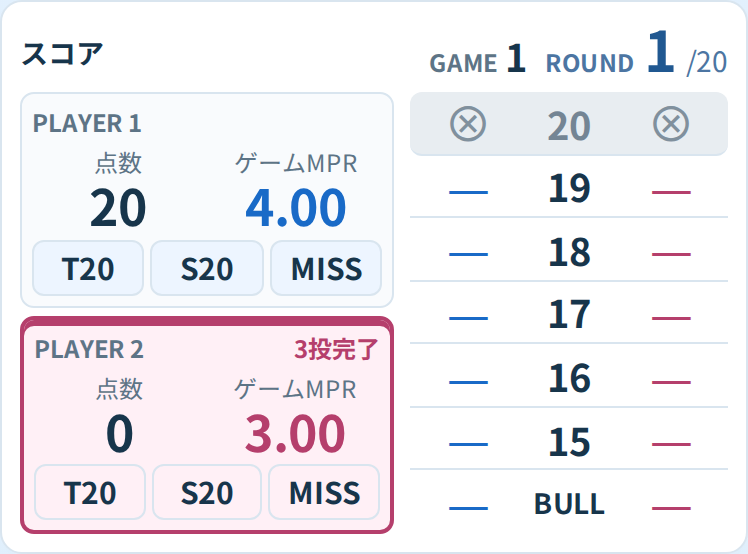
両者がオープンした20はグレーになります。3投後は「次のプレイヤー」を押して交代します。
画像を拡大 ↗(別タブ)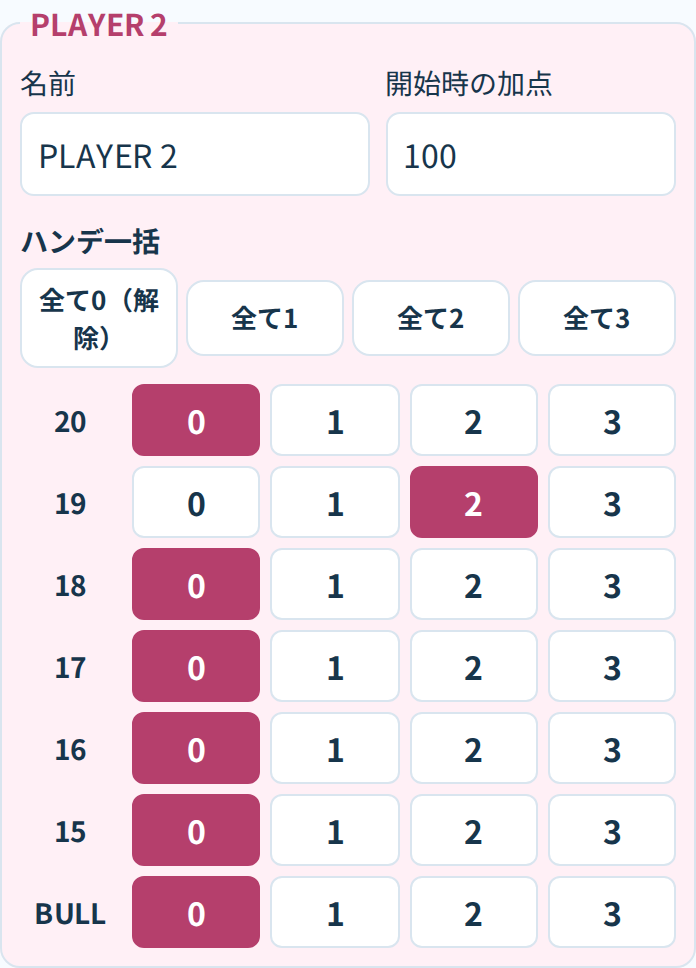
画像は設定例です。開始時の加点と、各数字の0〜3マークを組み合わせられます。
画像を拡大 ↗(別タブ)- VSモードの「設定」を開く
プレイヤー名、最初に投げる人、次ゲームの先攻を決めます。次の先攻はPLAYER 1固定、PLAYER 2固定、毎ゲーム交代から選べます。
- 必要ならハンデを付ける
開始時の加点は0〜1,000点。20〜15・BULLはそれぞれ0〜3マークを設定できます。一括設定を使ってから、特定の数字だけ変えることもできます。3マークはオープン済みで始まります。
- 新しいゲームを始め、投球中の名前を確認する
設定を適用すると、そのモードの現在のゲームと通算記録がリセットされます。相手の番の入力欄は操作できません。3投を確認して「次のプレイヤー」で交代します。
「毎ゲーム交代」は最初に選んだ先攻から、終了後に再戦するたび交代する設定です。1ゲーム内の3投ごとの交代とは別です。ハンデで差を調整した場合は、勝敗だけでなく各人のMPRや命中率も合わせて見返せます。
07 / RECORDS
記録が残る範囲を確認する。
| 操作 | 記録への影響 |
|---|---|
| 設定の「続きから再開」 | 設定画面を閉じて、進行中のゲームへ戻ります。入力中の新しい設定は適用しません。閉じたページの記録を復元する機能ではありません。 |
| ひとり練習/VSの切り替え | ページを開いている間は、それぞれのゲームを別に持ちます。モードを戻すと、そのモードの続きから使えます。 |
| 終了後の再戦 | 完了したゲームを通算成績に加え、同じ設定で次を始めます。命中率の内訳・ラウンド履歴は新しいゲームで始まります。 |
| ゲームリセット | 現在の投球記録を消し、同じ設定・ハンデ・先攻でやり直します。完了して再戦した過去ゲームの通算記録は残ります。 |
| 設定を適用して新しいゲーム | そのモードの現在の投球と通算記録をリセットします。設定画面の注意書きを確認してください。 |
| 再読み込み・ページを開き直す | 設定と記録が初期状態に戻ります。端末への自動保存や、別端末への同期はありません。 |
ゲーム終了画面、ラウンド結果、ナンバー別IN率など、必要な画面をスクリーンショットで残してください。このガイドをツール内の「使い方」から開くと別タブになるので、元のタブに戻って続けられます。
08 / CHECK POINTS
操作の確認ポイント
確認したい項目を開いてください。
数字を押してもマークが増えない
数字のボタンとボードの外周は、狙いを選ぶ操作です。マークを記録するには、その数字のS・D・Tか、盤面のヒットした場所を押してください。
3投後に入力できない
3投を確認してから「次のラウンド」または「次のプレイヤー」を押します。ゲーム終了時は、結果を確認して再戦できます。
命中率が「—」になっている
数字を狙いに指定して投げた記録がないと、IN率は表示されません。狙い通り・カバー率には、All・S・D・Tの指定も必要です。
グレーの場所へ当たった
実際に当たった場所として、そのまま入力できます。VSのクローズ済み数字や対象外の数字は有効マーク0ですが、1投として数えます。
MPRと命中率の印象が違う
MPRは有効マーク、命中率は狙いへの当たり方を数えます。同じ数字のシングルに安定して入る場合や、別の有効数字へのキャッチが多い場合などは、両方を見ると内容を把握しやすくなります。
前のゲームの細かい記録を見返したい
再戦後は過去ゲームのラウンド履歴・命中率へ戻る機能はありません。通算成績とは別に、必要な画面を再戦前に残してください。